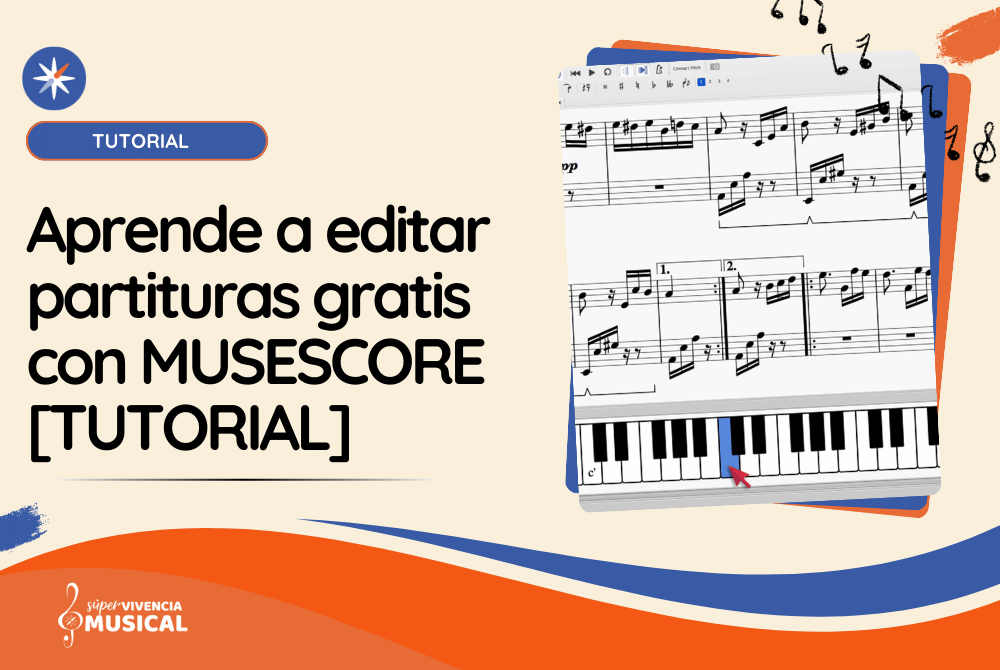
En esta ocasión te traigo un tutorial sobre el mejor programa para editar partituras gratis. Sin duda, el más completo y el que mejor funciona. Y además, de código libre, para que todo el mundo tenga acceso a él y en constante mejora gracias a la gran comunidad que hay detrás.
Puedes descargarlo aquí. Libre de virus y totalmente gratuíto.
Para que aprendas a utilizarlo y adquieras un flujo de trabajo rápido y eficiente, he grabado estos vídeos en los que escribo una partitura desde 0. Para ver cómo trabajo yo usando los atajos de teclado.
Recuerda que los atajos de teclado te harán ganar mucho tiempo en la escritura y la edición. Con el tiempo, puedes escribir música cómo si estuvieras escribiendo texto con un teclado.
Lo mejor de este programa, a parte de ser de código libre y gratuíto, es la gran comunidad que hay detrás.
Por supuesto, tienes un manual de usuario para cualquier duda que tengas. Y además, tienes un foro donde la comunidad se ayuda para resolver problemas o necesidades más específicas.
Y por si fuera poco, en la web de MuseScore puedes encontrar millones de partituras que la comunidad va subiendo. Puedes descargarlas en múltiples formatos .pdf, .mid, .xml y por supuesto en formato .mscz (el formato para abrirlo con MuseScore).
Con todo esto, MuseScore es el mejor programa para editar partituras gratis y con un resultado profesional.
Sin más, te dejo aquí los vídeos.
Cómo crear una nueva partitura
Añadir o eliminar compases
Configurar la partitura
Configurar estilo de la partitura
Las paletas (caja de elementos)
Escribir las notas
Barras de repetición y casillas de 1ª y 2ª repetición.
Casillas de repetición (1ª, 2ª, 3ª o más)
Poner indicaciones de TEXTO
Cambiar la armadura en mitad de la partitura
Reproducir la partitura
Copiar y pegar notas
Escribir el cifrado de los acordes
Maquetar la partitura y retocar el aspecto
Exportar a PDF partes de instrumentos y el guión de dirección
Despedida 😊
Si te gustó, comparte.
Si te quedó alguna duda, deja un comentario y te responderé encantado. Y si hay algo que no esté explicado puede grabar más vídeos si me lo pides. 😊
¡Un abrazo! 🧡💙
10 respuestas
Buenas, como te preguntaba…. Podrías colorear las figuras musicales?? Gracias por compartir.
Saludos
Hola Ciri, he estado investigando y sí que se puede. =D
Sólo tienes que seguir estos pasos:
1. Seleccionar la cabeza de la nota que quieres colorear
2. Abrir INSPECTOR (Menú VER > Inspector) o pulsar F8
3. Aparecerá un panel en el que puedes configurar el color del ELEMENTO seleccionado.
4. Haz clic en el recuadro de COLOR NEGRO y se abrirá otro panel para seleccionar el color que necesites.
Espero que te sirva de ayuda. ¡Un abrazo!
Fenomenal tutorial. Al fin se puede aprender, sin esfuerzo y sin grandes conocimientos del léxico informático, a hacer, editar etc… partituras
Una duda. Cómo resuelvo el colocar esos símbolos extra que, a veces se ponen en las partituras al margen como , por ejemplo la subdivisión de las partes de la partitura, en AABA, o Intro….
Un abrazo a todos
Hola Julian. Te resuelvo la duda por aquí en vídeo.
https://www.loom.com/share/cf5a1599c3c1458a98aea1e823e1b100
¡Un abrazo!
Muchas gracias. Sigues en tu línea.
Y……., yo en lamía: Nueva duda.
No encuentro (y una vez lo ví) cómo sustituir el símbolo del acorde semidiminuido sin recurrir a m7(b5), o al maj7. Creo que loví, pero no lo encuentro-
Un abrazo
Hola Julián.
Te dejo aquí lo que debes escribir para escribir los diferentes tipos de acordes:
SINTAXIS DE LOS SÍMBOLOS DE ACORDE
MuseScore entiende la mayoría de las abreviaturas empleadas para los símbolos de acorde:
– Mayor: M, Ma, Maj, ma, maj, Δ (escriba t o ˆ para el triángulo)
– Menor: m, mi, min, –
– Disminuido: dim, ° (escrita con la o minúscula, aparece como ° si se está usando el estilo jazz; en caso contrario, como una «o» normal)
– Semidisminuido: ø (teclee 0, es decir, el cero). Se puede usar también como alternativa abreviaturas del tipo de mi7b5, etc.
– Aumentado: aug, +
Las siguientes abreviaturas son asimismo válidas: extensiones y alteraciones como b9 o #5, sus, alt, y no3; inversiones y acordes con barra inclinada, como C7/E; comas; paréntesis que engloben parte o incluso un símbolo de acorde entero.
Espero que te sirva. Está extraído del MANUAL DE USUARIO ONLINE que tiene MuseScore en su web. Muy completo. https://musescore.org/es/handbook/3/chord-symbols
¡Un abrazo y a escribir mucha música! =D
De nuevo molestando Ya voy familiarizándome bastante bien con el programa pero….Ah!
No encuentro cómo escribir en el cifrado. De modo que intento una partitura sw bajo en la que ver el solfeo en clave de fa y, debajo, la tablatura y ahí no se escribir.
Socorrooo
Un abrazo y un abrazo a toda la Gata B.B.
Hola Julian. No he entendido muy bien tu problema. Revisa el video 10 donde explico como escribir el cifrado. Sobre cómo escribir en la tablatura revisa el MANUAL DEL USUARIO en este enlace. https://musescore.org/es/node/278562#enter-notes
Nunca lo he utilizado y debería investigar. Si aprendo te digo. ¿ok?
Un abrazo.
Excelente trabajo. Se agradece que se pueda disponer de esta información. Un saludo
Gracias por tu comentario Catalina. Me alegra que te sea útil. A disfrutar y a escribir mucha música. 🙂
Cualquier duda, pregúntame por aquí y te ayudo. Un abrazo.